Showing posts with label Digital-marketing. Show all posts

BÍ QUYẾT XÂY DỰNG THƯƠNG HIỆU LUÔN DẪN ĐẦU TRÊN INTERNET CHỈ VỚI 0 ĐỒNG


CÁCH PHÁT TRIỂN WEBSITE LUÔN ĐỨNG ĐẦU TOP GOOGLE CHỈ VỚI 0 ĐỒNG


Cách xây dựng website chuẩn SEO (Tối ưu hóa công cụ tiềm kiếm)

Cách đăng bài viết chuẩn SEO cực nhanh

Cách tạo hàng trăm Landing Page trên cùng 1 website chính của công ty

Có hàng trăm mẫu Landing Page để lựa chọn

Cách nhân bản 1 bài viết lên thành 100 bài viết chỉ mất 2 phút (Phù hợp cho trường hợp cấp cho mỗi nhân viên 1 website)

Cách đăng 1 bài viết đã có trên website công ty lên hàng chục website khác dễ dàng và chỉ mất 2 phút

Mỗi nhân viên được cấp 1 tài khoản riêng (Nếu muốn)

Cách viết content để tăng tỉ lệ khách đăng ký thông tin tư vấn


CÁCH PHÁT TRIỂN KÊNH YOUTUBE VŨNG MẠNH VÀ QUẢNG BÁ THƯƠNG HIỆU


Hướng dẫn đăng video lên Youtube và nhanh lên TOP tiềm kiếm Youtube

Cách SEO video lên TOP Google và Youtube

Hướng dẫn công cụ để biết chủ đề nào đang được khách hàng quan tâm nhất

Cách quảng bá kênh Youtube nhanh để khách hàng biết đến nhiều

Cách thu hút khách hàng đăng ký mua hàng và nhớ đến thương hiệu

Lựa chọn chính xác xu hướng tìm kiếm của khách hàng

Bí quyết để xây dựng lòng tin của khách hàng trên Youtube


Đọc thêm »

4 cách hỗ trợ học viên. Huỳnh Ngọc Thanh đồng hành sau khóa học


XEM VIDEO HƯỚNG DẪN 4 CÁCH HỖ TRỢ HỌC VIÊN SAU KHÓA HỌC 

CỦA HUỲNH NGỌC THANH


✅ 4 cách hỗ trợ học viên. Huỳnh Ngọc Thanh đồng hành cùng bạn sau khóa học

👉 Xem các khóa học: https://www.hataacademy.com 👉 Đăng ký kênh HATAACADEMY: http://bit.ly/DangKyHATAACADEMY để nhận khóa học mới Free.

✅ XEM TẤT CẢ CÁC KHÓA HỌC CỦA HỌC VIỆN HATA ACADEMY. (Học Online trực tuyến)


1. KHÓA HỌC SEO GOOGLE MAPS: https://bit.ly/SEOGoogleMaps 2. KHÓA HỌC THI CHỨNG CHỈ YOUTUBE: https://bit.ly/ChungChiYoutube 3. KHÓA HỌC ĐỈNH CAO MARKETING ONLINE: https://bit.ly/DinhCaoMarketingOnline 4. KHÓA HỌC SẢN XUẤT VIDEO MARKETING: https://bit.ly/SanXuatVideoMarketing 5. KHÓA HỌC SEO VIDEO YOUTUBE: https://bit.ly/SEOVideoYoutube 6. KHÓA HỌC MARKETING BẤT ĐỘNG SẢN: https://bit.ly/MarketingBatDongSan

▬▬▬▬▬▬▬▬▬▬▬▬▬▬ Nhà đào tạo: Huỳnh Ngọc Thanh https://www.huynhngocthanh.com ▬▬▬▬▬▬▬▬▬▬▬▬▬▬


✅ DƯỚI ĐÂY LÀ TẤT CẢ CÁC KHÓA HỌC CỦA HATA ACADEMY


1. BÍ KÍP XÂY DỰNG CHUỖI VỊ TRÍ GOOGLE MAPS VÀ WEBSITE LÊN ĐỈNH GOOGLE 2. TUYỆT ĐỈNH SEO GOOGLE MAPS LÊN ĐỈNH GOOGLE TRONG 7 NGÀY. 3. THIẾT KẾ LANDING PAGE CHUYÊN NGHIỆP LÊN TOP 1 GOOGLE CHỈ VỚI 0 ĐỒNG 4. BÍ KÍP XÂY DỰNG KÊNH YOUTUBE VÀ SEO VIDEO THỐNG LĨNH TOP 1 GOOGLE 5. TUYỆT ĐỈNH SEO VIDEO YOUTUBE LÊN TOP 1 GOOGLE VÀ YOUTUBE 6. Bí quyết SEO Youtube bất động sản TOP 1 Google và Youtube. 7. 8 khóa học Google Marketing Online 4.0 đỉnh cao - Thống lĩnh TOP 1 Google 8. 6 GIAI ĐOẠN MARKETING ONLINE 4.0 ĐỂ TĂNG DOANH SỐ ĐỘT BIẾN 9. Email Marketing 10. HƯỚNG DẪN THI CHỨNG CHỈ YOUTUBE ĐẲNG CẤP QUỐC TẾ TRONG 24H 11. BÍ KÍP ĐẠT CHỨNG NHẬN YOUTUBE ĐẲNG CẤP QUỐC TẾ TỪ HỌC VIỆN YOUTUBE 11. Thiết kế Website Wordpress 12. SEO Website 13. SEO website bất động sản 14. SEO website đồ gỗ nội thất 15. Content Marketing 16. Content bất động sản 17. Content Đồ gỗ nội thất 18. 6 CHIẾN LƯỢC MARKETING ONLINE ĐỂ BỨT PHÁ DOANH SỐ 19. BÁN HÀNG ĐỈNH CAO TRÊN YOUTUBE TĂNG DOANH THU ĐỘT PHÁ 20. ZALO Marketing

Đọc thêm »

Bí quyết gửi Email Marketing đỉnh cao bằng MailChimp


email-marketing-MailChimp
Hướng dẫn gửi Email Marketing Bằng MailChimp. Bí quyết gửi Email Marketing đỉnh cao.

Hôm nay, Huỳnh Ngọc Thanh sẽ hướng dẫn các bạn sử dụng hệ thống Email Marketing MailChimp toàn tập, thiết kế mẫu Email Marketing chuyên nghiệp và đẹp thu hút sự chú ý của khách hàng, thông qua 3 Video hướng dẫn chi tiết bên dưới.


Bắt đầu với Email Marketing MailChimp thật dễ dàng


Trước tiên, nếu bạn chưa có tài khoản Email Marketing MailChimp, đăng ký tại đây https://login.mailchimp.com/signup

Nếu bạn đã có tài khoản MailChimp rồi thì đăng nhập https://login.mailchimp.com

Tại sao nên sử dụng Email Marketing bằng hệ thống MailChimp 


Xây dựng thương hiệu của bạn. Bán nhiều thứ hơn


MailChimp cung cấp cho bạn sức mạnh để xem những gì đang làm việc và sự tự tin để phát triển theo cách của riêng bạn.

Gửi email tốt hơn và chuyên nghiệp hơn


Cho dù bạn cần bán sản phẩm, chia sẻ một số tin tức lớn hay kể một câu chuyện, Email Marketing giúp bạn dễ dàng tạo các chiến dịch email phù hợp nhất với thông điệp của bạn.

Tự động tiếp thị chiến dịch Email Marketing


Hệ thống miễn phí và có phí, nhiều sự lựa chọn


Miễn phí: 

- Nếu bạn có từ 2.000 thuê bao email trở xuống, 

- Bạn có thể gửi tối đa 12.000 email mỗi tháng hoàn toàn miễn phí. Không cần hợp đồng, hoặc thẻ tín dụng. Mãi mãi miễn phí

Có phí

- Nếu bạn có số lượng email lớn hơn 2000 cái email

- Nếu bạn là doanh nghiệp, muốn Kinh doanh phát triển hơn nữa với các tính năng dành cho người gửi chuyên nghiệp. Nhiều tính năng hấp dẫn hơn

Tham khảo thêmkhóa học Facebook Marketing


1. Hướng Dẫn Tạo Tài Khoản Email Marketing Bằng MailChimp


email-marketing-MailChimp


Để bắt đầu đăng ký Email Marketing MailChimp, đăng ký Tại đây

Video Hướng Dẫn Tạo Tài Khoản Email Marketing Bằng MailChimp


2. Hướng Dẫn Gửi Email Marketing Bằng MailChimp


email-marketing-MailChimp


Để tạo chiến dịch Email Marketing đầu tiên của bạn, hãy đăng nhập tại đây

Video Hướng Dẫn Gửi Email Marketing Bằng MailChimp


3. Cách Tạo Data Email Trên MailChimp


Video Hướng Dẫn Cách Tạo Data Email Trên MailChimp


Chúc các bạn thành công!

Nếu bạn thích bài viết này, hãy like Fanpage và Follow Google+ của Tôi để thường xuyên cập nhật những bài viết mới hay nhất, đồng thời Share cho những người khác cùng xem. Cảm ơn rất nhiều.


Đọc thêm »

Tuyệt chiêu Youtube Marketing, Quảng cáo Video Youtube

tuyet-chieu-youtube-marketing-quang-cao
YouTube Marketing đang phát triển mạnh mẽ vì những điểm đặc biệt của Youtube, bạn được đăng video miễn phí trên một cộng đồng chia sẻ video trên Youtube lớn nhất thế giới này. 

Do đó, doanh nghiệp bạn có thể tiếp cận được với một thị trường rộng lớn, đặc biệt tính chất dễ viral của Video Marketing nên được các doanh nghiệp yêu thích và sử dụng. 

Với chia sẻ kinh nghiệm làm Youtube của Huỳnh Ngọc Thanh về YouTube Marketing được liệt kê dưới đây sẽ cho bạn cái nhìn khái quát về Video YouTube Marketing

Những ai cần tìm hiểu về cách làm Video Youtube Marketing


• Sinh viên khối ngành Kinh tế, kinh doanh, và Marketing

• Sinh viên CNTT muốn làm Youtube Marketing

• Chủ doanh nghiệp, quản lý

• Các bạn quan tâm đến quảng cáo Video trên Youtube và Google 

• Nhân viên Marketing, nhân viên kinh doanh 

• Những người muốn kiếm tiền với Youtube 

tuyet-chieu-youtube-marketing-quang-cao


Bạn nhận được gì khi tìm hiểu Chiến lược Video Youtube Marketing


• Tạo được Kênh Youtube cá nhân và thương hiệu doanh nghiệp

• Tạo được Video từ hình ảnh chụp thông thường (ảnh tĩnh)

• Tự chạy quảng cáo Video trên Youtubequảng cáo mạng hiển thị Google

• Biết cách SEO video trên Youtube và Google.

• Đưa Video Youtube lên Top tìm kiếm Youtube và Google

• Tạo nút Call-To-Action (kêu gọi hành động) trên Video, gia tăng views, và subcriber

• Biết cách tăng views lên hàng trăm ngàn views bằng quảng cáo Youtube, Viral qua mạng xã hội, SEO video tự nhiên

• Đặc biệt: Có thể KIẾM TIỀN từ chính kênh Video Youtube của bạn


Chiến lược Youtube Marketing - Quảng cáo Video Youtube


1. Tổng quan về video Youtube marketing


- Tìm hiểu, sử dụng YouTube

- Công cụ chọn từ khóa cho 
video youtube marketing

- Tìm hiểu về kênh YouTube

- Hướng dẫn tạo kênh YouTube

- Hướng dẫn tải Video lên YouTube, phân loại danh sách phát, quản lý kênh hiệu quả

- Hướng dẫn phần mềm tạo Video chất lượng từ hình ảnh chụp thông thường


2. SEO Video Youtube lên TOP


- Hướng dẫn SEO Video lên top Google và Youtube

- Tiêu đề video hấp dẫn và có chứa từ khóa

- Phần mô tả video chi tiết và rõ ràng

- Từ khóa tìm kiếm liên quan sản phẩm và dịch vụ của bạn

- Nội dung Video M
arketing Youtube
  • Cách tạo nội dung Video theo chuẩn Youtube
  • Chất lượng video tốt
  • Nội dung video hay và lôi cuốn
- Hướng dẫn chia sẻ Video cho bạn bè và các diễn đàn, mạng xã hội


3. Quảng cáo Video Youtube


Tạo tài khoản Google Adwords để Quảng cáo Video Youtube

- Quảng Cáo TrueView Trong Luồng
- Quảng Cáo TrueView Trong Hiển Thị
- Quảng Cáo Hình Ảnh và Văn Bản Trên YouTube
Tạo chiến dịch Quảng cáo Video Youtube 
- Tạo Chiến Dịch TrueView Trong AdWords
- Tạo Nhóm Quảng Cáo TrueView
- Tạo Nhóm Quảng Cáo và Quảng Cáo TrueView
Nhắm mục tiêu Quảng cáo Video Youtube
- Nhắm Mục Tiêu Nhóm Quảng Cáo
- Nhắm Mục Tiêu Theo Từ Khoá
- Cách Loại Trừ Nhắm Mục Tiêu 
Cách xây dựng độ bao phủ Youtube Marketing
- Liên kết kênh YouTube của bạn và bật tính năng tiếp thị lại cho Video
- Lớp Phủ Kêu Gọi Hành Động (CTA)

4. Tối ưu hoá quảng cáo Youtube Marketing


tuyet-chieu-youtube-marketing-quang-cao

- Tối Ưu Hoá Quảng Cáo

  • Quảng Cáo
  • Nhắm Mục Tiêu
  • Giá thầu
- Đo Lường Hiệu Suất

- Báo Cáo Tỉ Lệ Xem

- Báo Cáo Phạm Vi Tiếp Cận Và Tần Suất

· Phạm Vi Tiếp Cận: bao nhiêu người xem quảng cáo của bạn
· Tần Suất: mỗi người xem bao nhiêu lần
- Báo Cáo Lượt Xem (View) và Nhấp Chuột (Click)

- Báo Cáo Video Analytics 


tuyet-chieu-youtube-marketing-quang-cao

Chúc các bạn thành công!

Nếu bạn thích bài viết này, hãy like Fanpage và Follow Google+ của Tôi để thường xuyên cập nhật những bài viết mới hay nhất, đồng thời Share cho những người khác cùng xem. Cảm ơn rất nhiều.

Đọc thêm »

7 bước tạo quảng cáo Mạng hiển thị Google hiệu quả

7-buoc-tao-quang-cao-mang-hien-thi-google
Hướng dẫn cách tạo quảng cáo Mạng hiển thị trên Google hiệu quả nhất thông qua 7 bước. Để tạo được chiến dịch Quảng cáo Mạng hiển thị Google (Google Display Network) để tiếp cận khách hàng mới trên mạng‎, nhắm vào đối tượng khách hàng mục tiêu.

Làm sao để tạo quảng cáo banner trên google thành công và hiệu quả là câu hỏi mà những bạn làm về Marketing đang tìm kiếm câu trả lời thỏa đáng nhất.

Hôm nay, Huỳnh Ngọc Thanh sẽ hướng dẫn các bạn cách tạo quảng cáo google banner chi tiết nhất để các bạn tự tay mình cài đạt chiến dịch quảng cáo hình ảnh trên google

Nếu bạn quan tâm đến Quảng cáo AdWords thì có thể xem các bài viết liên quan hướng dẫn cách Quảng cáo Google AdWords

Bắt đầu thôi nào, chúng ta cùng tiến hành tạo quảng cáo Google Display Network.

7 bước tạo quảng cáo Mạng hiển thị Google hiệu quả


Bước 1: Đăng nhập vào tài khoản Adwords


Nếu chưa có tài khoản Adwords thì đăng ký miễn phí.

Sau khi đăng nhập xong vào tài khoản Google AdWords rồi. Bạn đã sẵn sàng cho công việc tạo quảng cáo mạng hiển thị Google.

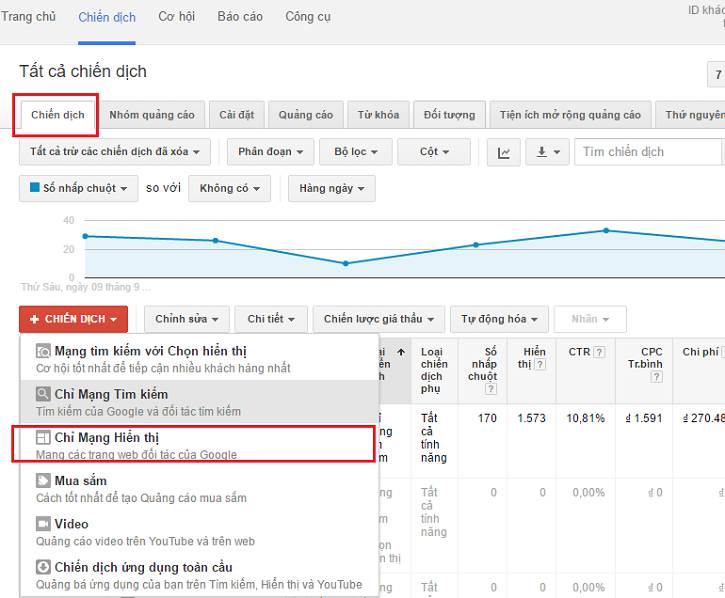
Chọn Tab Chiến dịch trên thanh Menu, sau đó chọn Chỉ mạng hiển thị.

Thực hiện chính xác như hình ảnh bên dưới

7-buoc-tao-quang-cao-mang-hien-thi-google


Bước 2: Tạo chiến dịch Mạng hiển thị (Chọn cài đặt chiến dịch)


Sau khi xong bước 1, khi đã bấm chọn Chỉ mạng hiển thị sẽ xuất hiện bảng bên dưới, lúc này bạn cần thực hiện theo trình tự từ trên xuống như sau:
  • Đặt tên cho chiến dịch của bạn.
  • Tích chọn truy cập vào trang web của bạn.
  • Chọn địa điểm bạn muốn, VD Thanh đang chọn là Hồ Chí Minh.
  • Chọn ngôn ngữ khách hàng bạn muốn nhắm tới
  • Chọn chiến lược giá thầu và ngân sách phù hợp với bạn.
  • Lưu và tiếp tục
7-buoc-tao-quang-cao-mang-hien-thi-google

Bước 3: Tạo nhóm quảng cáo


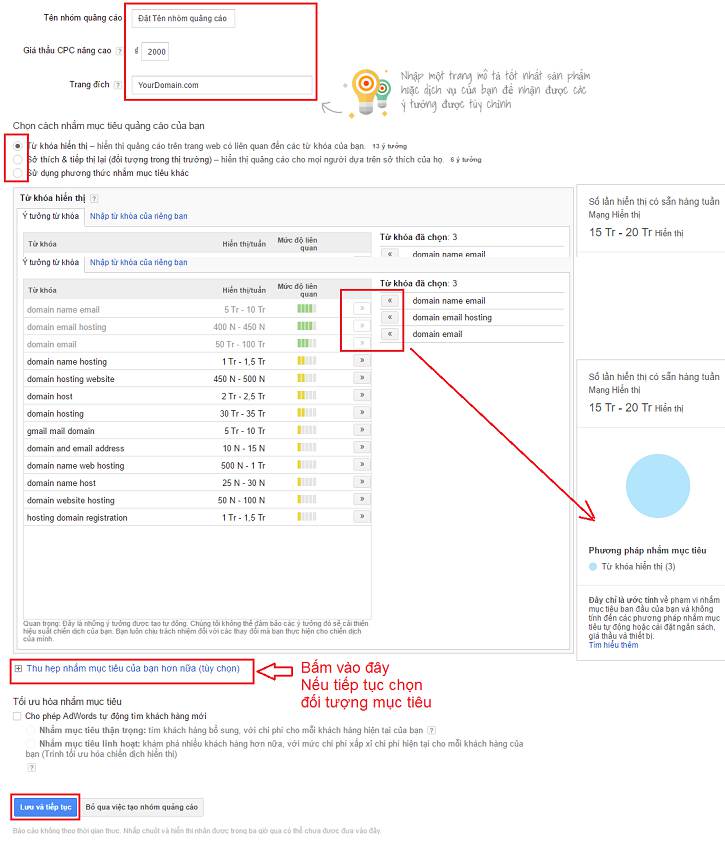
Sau khi bấm lưu và tiếp tục, sẽ xuất hiện bảng bên dưới, lúc này bạn cần thực hiện theo trình tự từ trên xuống tương tự như bước 2:

- Đặt Tên nhóm quảng cáo. 
- Chọn Giá thầu CPC nâng cao. 
- Chọn Trang đích của bạn (trang web khách hàng sẽ đến sau khi bấm vào quảng cáo banner
- Chọn cách nhắm mục tiêu quảng cáo của bạn.
  1. Từ khóa hiển thị – hiển thị quảng cáo trên trang web có liên quan đến các từ khóa của bạn. 
  2. Sở thích & tiếp thị lại (đối tượng trong thị trường) – hiển thị quảng cáo cho mọi người dựa trên sở thích của họ. 
  3. Sử dụng phương thức nhắm mục tiêu khác.
Với hình này, Huỳnh Ngọc Thanh chọn mục số 1 để làm cho các bạn xem chi tiết.

Nếu bạn muốn tiếp tục chọn đối tượng mục tiêu, bạn bấm tiếp vào Thu hẹp nhắm mục tiêu của bạn hơn nữa. (tiến hành bước 4)

Sau khi thực hiện xong, bấm lưu và tiếp tục.


7-buoc-tao-quang-cao-mang-hien-thi-google

Bước 4Thu hẹp nhắm mục tiêu của bạn hơn nữa.


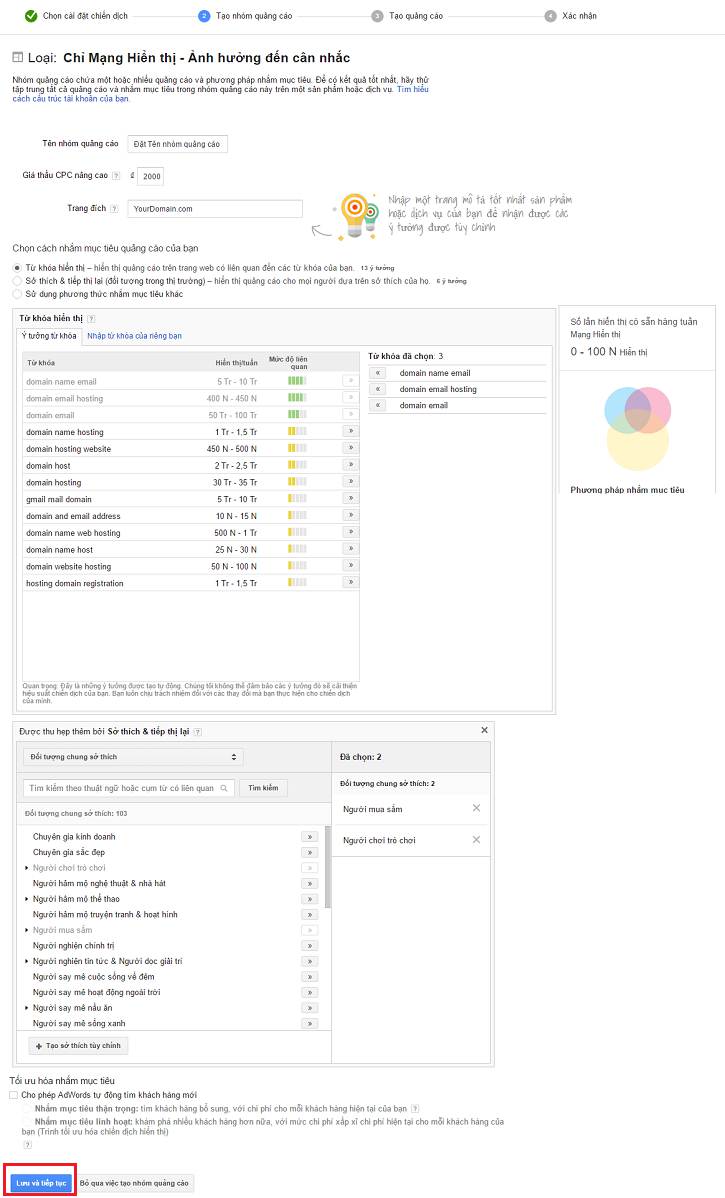
Chọn loại mục tiêu bạn muốn trong 4 loại bên dưới hình. Lấy ví dụ loại Sở thích và tiếp thị lại.

Thực hiện tương tự như hình bên dưới.

7-buoc-tao-quang-cao-mang-hien-thi-google


Bước 5: Xem lại toàn bộ Tạo nhóm quảng cáo và Thu hẹp nhắm mục tiêu


Sau khi xong, bấm lưu và tiếp tục để đến phần tạo quảng cáo


7-buoc-tao-quang-cao-mang-hien-thi-google

Bước 6: Tạo quảng cáo


Sau khi tạo nhóm quảng cáo, bây giờ tiếp tục Tạo quảng cáo.

Thực hiện từ trên xuống như hình bên dưới.

Đây là 1 banner quảng cáo, nếu muốn Thêm những banner khác bằng cách bấm vào nút Tạo quảng cáo tiếp theo

Bấm lưu quảng cáo.

7-buoc-tao-quang-cao-mang-hien-thi-google

Bước 7: Hoàn thành tạo quảng cáo hình ảnh


Như vậy cách chạy quảng cáo GDN (viết tắt của từ google display network) đã hoàn thành xong tất cả các bước để có một chiến dịch quảng cáo mạng hiển thị google.

7-buoc-tao-quang-cao-mang-hien-thi-google

Lời kết.


Với các câu hỏi quảng cáo hiển thị là gìCách cách tạo quảng cáo GDN? hay cách tạo quảng cáo google banner.

Bài biết chi tiết về 7 bước tạo quảng cáo Mạng hiển thị Google hiệu quả đã hướng dẫn chi tiết nhất về cách tạo tạo quảng cáo banner trên google.

Hi vọng, với hướng dẫn cách tạo quảng cáo Mạng hiển thị trên Google hiệu quả nhất thông qua 7 bước ở phía trên. Các bạn sẽ tạo được chiến dịch Quảng cáo Mạng hiển thị Google (Google Display Network) để tiếp cận khách hàng mới trên mạng‎, nhắm vào đối tượng khách hàng mục tiêu.

Chúc các bạn thành công!

Nếu bạn thích bài viết này, hãy like Fanpage và Follow Google+ của Tôi để thường xuyên cập nhật những bài viết mới hay nhất, đồng thời Share cho những người khác cùng xem. Cảm ơn rất nhiều.
Đọc thêm »

Hướng dẫn công cụ lập kế hoạch từ khóa - Google Keyword Planner

cong-cu-lap-ke-hoach-tu-khoa
Làm sao để sử dụng công cụ lập kế hoạch từ khóa (Google Keyword Planner) một cách hiệu quả nhất cho chiến dịch quảng cáo Google AdWords hoặc lập kế hoạch từ khóa để tiến hành triển khai SEO website lên TOP Google và các công cụ tìm kiếm khác.

Huỳnh Ngọc Thanh sẽ hướng dẫn cách sử dụng công cụ lập kế hoạch từ khóa cho chiến dịch quảng cáo Google AdWords của bạn.

Trước khi làm SEO cho một website hoặc chuẩn bị chạy quảng cáo AdWords thì chúng ta cần phải lựa chọn từ khóa phù hợp nhất với mục tiêu của mình đang hướng đến. Vậy thì phải làm cách nào? Công cụ Google Keyword Planner sẽ giúp chúng ta thực hiện điều này.

Để không làm mất thời gian nữa, chúng ta hãy bắt đầu với công cụ lập kế hoạch từ khóa.

Hãy thực hiện theo từng bước từ trên xuống để làm chuẩn xác nhé.

Cách sử dụng công cụ lập kế hoạch từ khóa


Bước 1: Đăng nhập vào tài khoản Adwords


Nếu chưa có tài khoản Adwords thì đăng ký miễn phí.

Sau khi đăng nhập xong vào tài khoản Google AdWords rồi. Bạn đã sẵn sàng cho công việc lập kế hoạch SEO từ khóa, hoặc quảng cáo Google Adwords.

Bước 2: Chọn Tab Công cụ trên thanh Menu


Chọn Tab Công cụ trên thanh Menu, sau đó chọn Công cụ lập kế hoạch từ khóa, tiếp theo chọn Tìm kiếm từ khóa mới bằng cách sử dụng cụm từ, trang web hoặc danh mục.

Thực hiện theo thứ tự 1, 2, 3 như hình bên dưới.

cong-cu-lap-ke-hoach-tu-khoa

Bước 3: Tìm từ khóa mới và nhận dữ liệu về lượng tìm kiếm.


Thực hiện theo các gợi ý ghi trên hình bên dưới, sau đó bấm nút lấy ý tưởng

cong-cu-lap-ke-hoach-tu-khoa

Bước 4: Nhập các từ khóa liên quan đến Sản phẩm hoặc dịch vụ của bạn.


Nhập một vài từ khóa, tốt nhất là khoảng 5 - 7 từ khóa liên quan nhất đến Sản phẩm hoặc dịch vụ của bạn.

Sau khi nhập từ khóa, bấm vào nút lấy ý tưởng. Tại mục thêm vào kế hoạch bạn thêm các từ khóa này vào tài khoản theo thứ tự 1, 2.

Thực hiện giống hình bên dưới.

cong-cu-lap-ke-hoach-tu-khoa

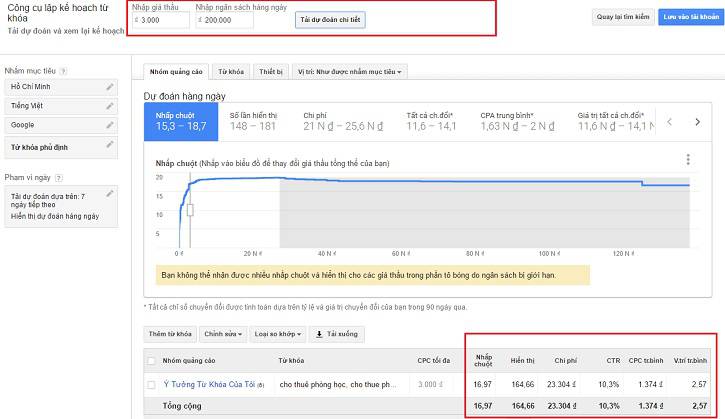
Bước 5: Nhập giá thầu và ngân sách hàng ngày.


Sau khi Nhập giá thầu và ngân sách hàng ngày, bạn bấm vào nút tải dự đoán chi tiết sẽ ra như bảng bên dưới

cong-cu-lap-ke-hoach-tu-khoa


Bạn sẽ thấy được các số liệu được đề xuất cho bạn như: Nhấp chuột, Hiển thị, Chi phí, CTR ,CPC trung bình, Vị trí trung bình,

Nếu bạn thấy những số liệu đó chưa phù hợp với yêu cầu của bạn, bạn có thể thay đổi lại Nhập giá thầu và ngân sách hàng ngày để có số liệu đúng như ý muốn của bạn.


Lời kết.


Các nội dung phía trên là cách lập kế hoạch từ khóa để bạn có thể lập cho mình một kế hoạch làm SEO, hoặc quảng cáo Google Adword sao cho hiệu quả nhất.

Như vậy với câu hỏi làm sao để sử dụng công cụ lập kế hoạch từ khóa - Google Keyword Planner một cách hiệu quả nhất cho chiến dịch quảng cáo Google AdWords hoặc lập kế hoạch từ khóa để SEO website lên TOP Google và các công cụ tìm kiếm. Thì với nội dung Huỳnh Ngọc Thanh đã chia sẻ đã trả lời cho câu hỏi của bạn.

Chúc các bạn thành công!

Nếu bạn thích bài viết này, hãy like Fanpage và Follow Google+ của Tôi để thường xuyên cập nhật những bài viết mới hay nhất, đồng thời Share cho những người khác cùng xem. Cảm ơn rất nhiều.
Đọc thêm »

Cách tạo và phân quyền xem báo cáo Google AdWords

cach-tao-bao-cao-google-adwords
Bạn đang làm các chiến dịch quảng cáo Google AdWords, hàng ngày có các số liệu quảng cáo AdWords bạn muốn lưu lại để tiện theo dõi và phân tích mà không cần phải đăng nhập vào tài khoản AdWords.

Bạn đang là 1 Agency cung cấp dịch vụ Google AdWords cho khách hàng của mình, do đó việc phân quyền xem báo cáo Google AdWords cho khách hàng là điều phải làm.

Khách hàng yêu cầu bạn phải cung cấp số liệu báo cáo hàng ngày để khách hàng theo dõi và giám sát tiến độ quảng cáo AdWords, mức độ hiệu quả đến đâu. Như vậy bạn cần phải tạo và phân quyền xem báo cáo Google AdWords cho họ.

Cài đặt báo cáo Google AdWords như thế nào?


Vậy thì phải làm thế nào nếu bạn chưa biết cách cài đặt báo cáo Google AdWords? Tạo, lưu và lập lịch báo cáo theo khung thời gian nhất định thì phải làm sao?

Hôm nay, Huỳnh Ngọc Thanh sẽ hướng dẫn các bạn làm điều này một cách chi tiết nhất để các bạn có thể tự tạo báo cáo Google AdWords của mình.

Việc tạo báo cáo Google AdWords, có hai nơi để xem và phân tích dữ liệu hiệu suất: trong bảng thống kê (được tìm thấy trong toàn bộ tab Chiến dịch) và trong Trình chỉnh sửa báo cáo (được tìm thấy trong tab Báo cáo). Bài viết này giải thích cách quản lý dữ liệu trong tab Chiến dịch bằng cách:

Tùy chỉnh bảng thống kê bằng cách sử dụng các cột, phân đoạn và bộ lọc để nhanh chóng có được dữ liệu bạn cần (ví dụ: Khách hàng cần xem được các thông tin về số nhấp chuột,  số lần hiển thị, thứ hạng từ khóa, thứ hạng trung bình, CTR, tỉ lệ chuyển đổi...)

Tạo báo cáo một lần hoặc định kỳ từ dữ liệu trong bảng thống kê mà bạn có thể tải xuống, lập lịch và chia sẻ với người khác.

Cách tạo và phân quyền xem báo cáo Google AdWords


Để thực hiện, bạn thực hiện theo các bước sau đây:

Bước 1: Lấy email của khách hàng để nhận báo cáo.


Lấy email của khách hàng để cài đặt nhận báo cáo AdWords cho chiến dịch của khách hàng. Sau khi khách hàng cung cấp email xong, tiếp bước 2

Bước 2: Đăng nhập vào tài khoản AdWords của bạn.


- Các bạn nhấp vào biểu tượng bánh răng (cài đặt) bấm chọn Cài đặt tài khoản

cach-tao-bao-cao-google-adwords


- Trong Menu bên trái bấm chọn Truy cập tài khoản


cach-tao-bao-cao-google-adwords

- Tiếp theo bấm vào người dùng, sẽ xuất hiện bảng bên dưới để đến bước 3.

Bước 3: Nhập email khách hàng và phân quyền xem báo cáo Google AdWords


- Nhập địa chỉ Email khách hàng.

- Nhập tên khách hàng để dễ nhớ đó là khách hàng nào.

- Cấp độ truy cập: Chọn chỉ truy cập email.

- Bấm vào nút gởi lời mời màu xanh.

Lưu ý:


Đối với khách hàng, bạn chỉ nên cấp quyền mục Cấp độ truy cập là chỉ truy cập email để nhận được báo cáo hàng ngày qua email từ Google gởi.

Nếu bạn phân quyền ở 3 mục phía trên thì khách hàng có thể vào được tài khoản AdWords của bạn tùy vào cấp độ.

cach-tao-bao-cao-google-adwords

Đến đây, bạn thông báo với khách hàng truy cập vào Email của mình sẽ có 1 lời mời và yêu cầu chấp nhận lời mời đó. 

Như vậy là mới chỉ xong phần cài đặt và phân quyền xem báo cáo Google AdWords cho khách hàng. Để khách hàng nhận được báo cáo Google AdWords hàng ngày, bạn làm tiếp công đoạn phía dưới.

Lập lịch và lưu báo cáo của bạn. Gởi email cho khách hàng.


Phần này bạn cũng làm theo từng bước bên dưới.

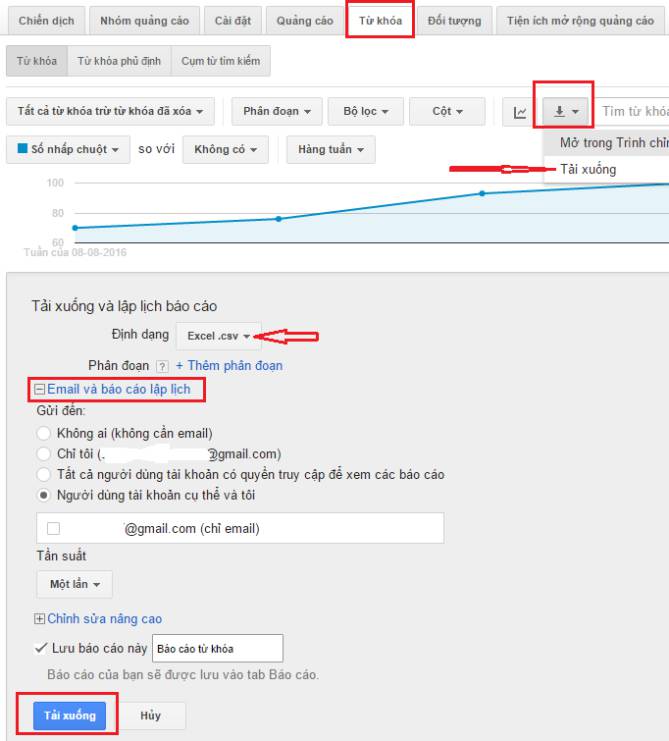
Bước 1: Chọn chiến dịch, sau đó chọn Tab Từ khóa.

Bước 2: Chọn biểu tượng tải xuống, sau đó chọn tải xuống.

Bước 3: Chọn định dạng file bạn muốn Google gởi cho bạn.

Bước 4: Bấm vào liên kết Email và báo cáo lập lịch.

Bước 5: Mục tần suất, bạn lựa chọn theo ngày, tuần hoặc tháng.

Bước 6: Bấm vào nút Tải xuống trong nút màu xanh.

Như vậy là khách hàng có thể nhận được Email báo cáo hàng ngày, tuần hoặc tháng.


cach-tao-bao-cao-google-adwords


Khi nào Bạn hoặc khách hàng sẽ nhận được báo cáo Google AdWords?


Đây là câu hỏi mà khá nhiều người quan tâm, ngay bản thân Huỳnh Ngọc Thanh lần đầu làm cũng đã đặt ra câu hỏi như vậy và sẽ không có câu trả lời ngay lập tức được, mà phải đợi qua ngày hôm sau mới biết câu trả lời.

Dưới đây là câu trả lời nhé các bạn, không phải vừa làm xong thành công là nhận được ngay email của Google liền. Bạn cứ thong thả ngủ một đêm thật ngon giấc, sáng ngày mai thức dậy truy cập vào email sẽ thấy kết quả.
Báo cáo cho tài khoản cá nhân bắt đầu chạy lúc 1 giờ sáng theo múi giờ đã chỉ định của bạn. 

Báo cáo cho Trung tâm khách hàng (MCC) bắt đầu chạy lúc 5 giờ sáng theo múi giờ mà bạn chỉ định. 

Lời kết


Những nội dung ở trên cũng đơn giản, nhưng nếu bạn chưa biết cách làm hoặc làm lần đầu để tạo và phân quyền xem báo cáo Google AdWords thì cũng không hề đơn giản chút nào.

Hi vọng với bài viết này, bạn có thể thực hiện tốt và chờ đợi kết quả từ Google sẽ gởi email cho bạn hoặc cho khách hàng của bạn về kết quả báo cáo Google AdWords.

Chúc các bạn thành công!

Nếu bạn thích bài viết này, hãy like Fanpage và Follow Google+ của Tôi để thường xuyên cập nhật những bài viết mới hay nhất, đồng thời Share cho những người khác cùng xem. Cảm ơn rất nhiều.
Đọc thêm »

Giới thiệu tác giả

Khóa huấn luyện Shark Camp - Trại cá mập triệu đô

 Khóa huấn luyện Shark Camp - Trại cá mập triệu đô.  Trại huấn luyện cá mập triệu đô. Cách săn tìm kim cương bất động sản, huấn luyện thực t...

TIN TỨC MỚI NỔI BẬT